在pycharm中支持robotframework脚本
Why:
-
Robot Framework支持.robot、.txt、.tsv格式的脚本文件,在各种网上资源,大家都默认介绍使用RIDE这个IDE去编写脚本,这个IDE由民间大神开发,可以较好的支持脚本开发,但是我在使用过程中发现Bug很多,尤其在OS X系统上。
-
重要的是,我觉得它会误导很多新手以为RIDE就是使用RobotFramework框架必须的一部分。
-
然而,并不是,它也只是一款IDE,如果你不用它,甚至可以用记事本等任何文本编辑器来编写你的robot脚本。
-
但是,它有它的好处,例如可以直观地看到测试用例的组织结构,可以方便地执行测试,可以以填表方式编写脚本等等。所以,这里,希望是你在充分认识了RIDE并且受够了它之后,再来完成下面的操作。
目的:
用习惯了Pycharm,所以我更愿意在Pycharm中使用它。下面介绍下如何让Pycharm支持RF脚本,并在RF中方便地运行测试。
安装插件:
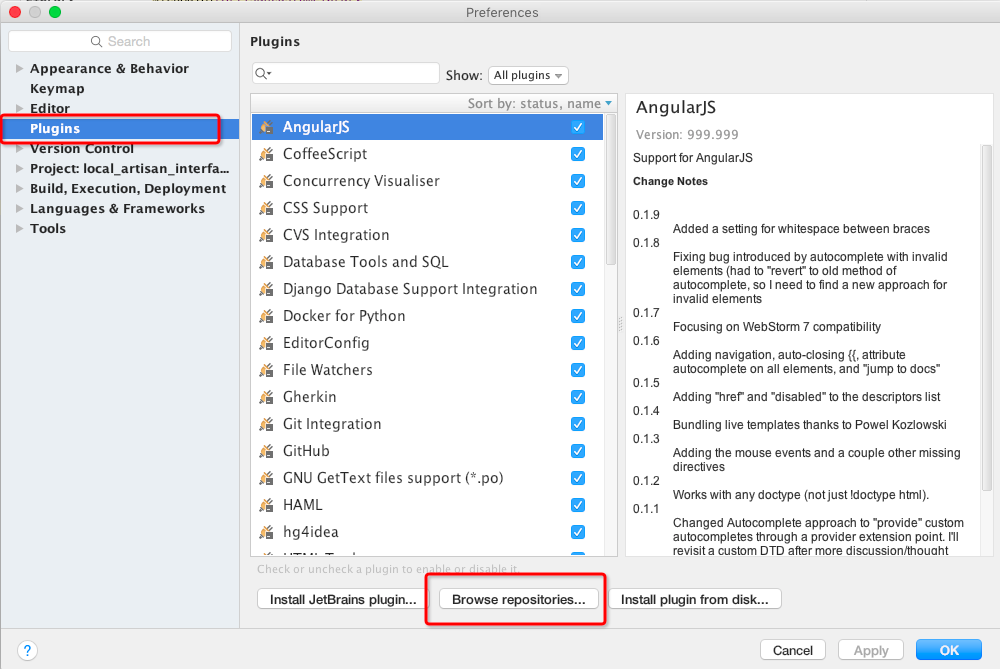
1.打开Pyhcarm,打开菜单栏>Perferences>打开Plugins>点击Browse reponsitories:
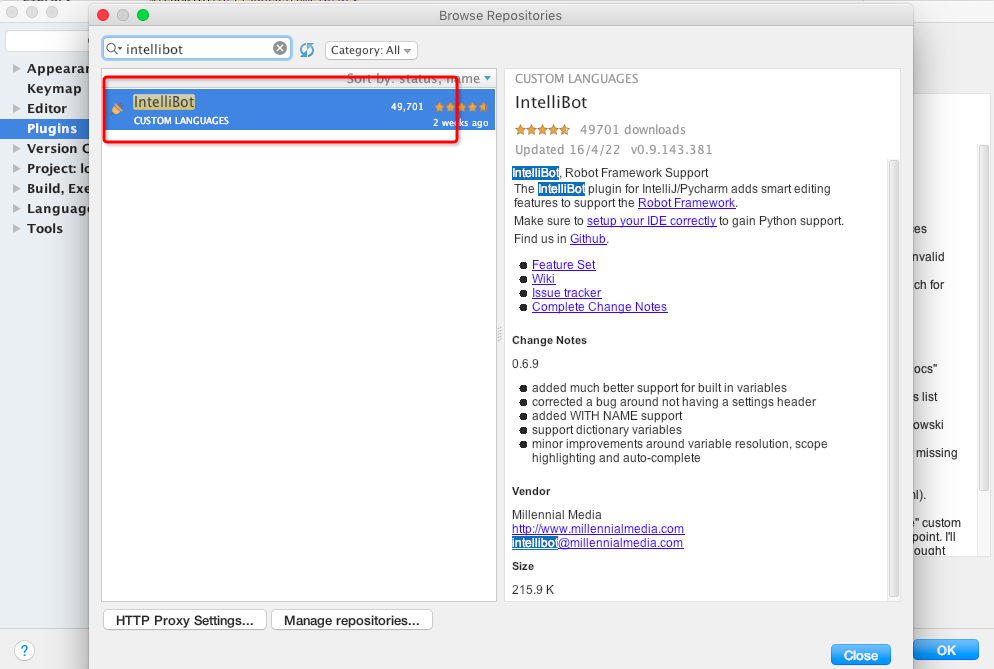
2.输入IntelliBot,搜索并安装:
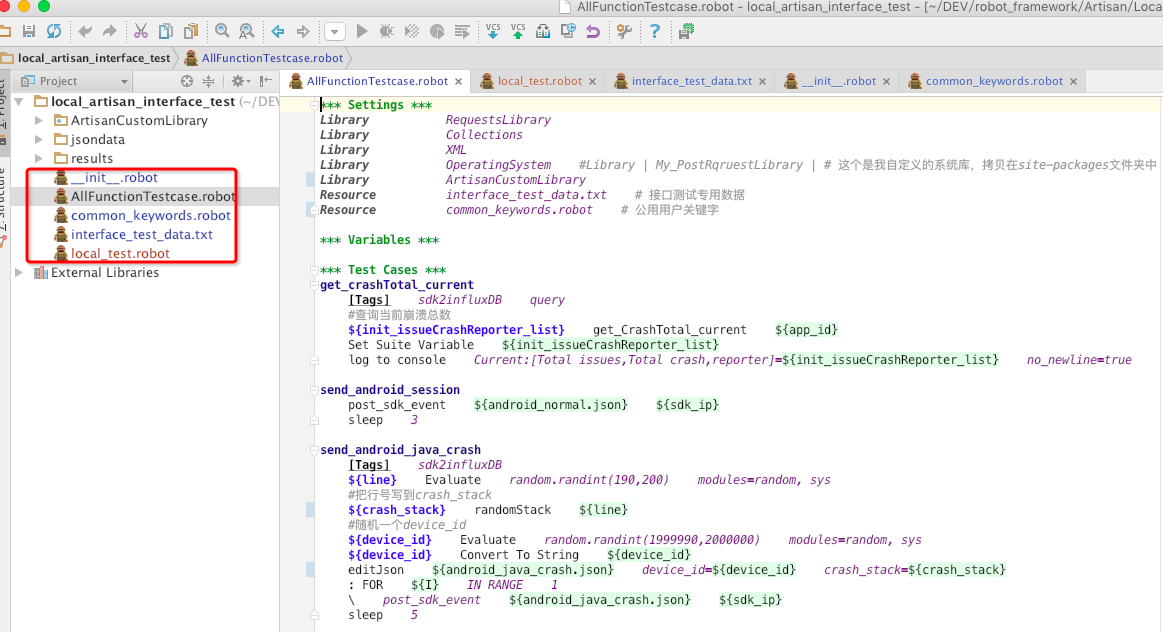
3.安装后,重启pycharm,打开任意.robot格式的脚本,正常应该可以识别了:
4.但是会发现,第一次安装,并不支持.txt格式的脚本文件,此时需要这么做:
4.1.打开Perferences>Editor>File Types>找到Robot Feature>在Registered Patterns中添加.txt
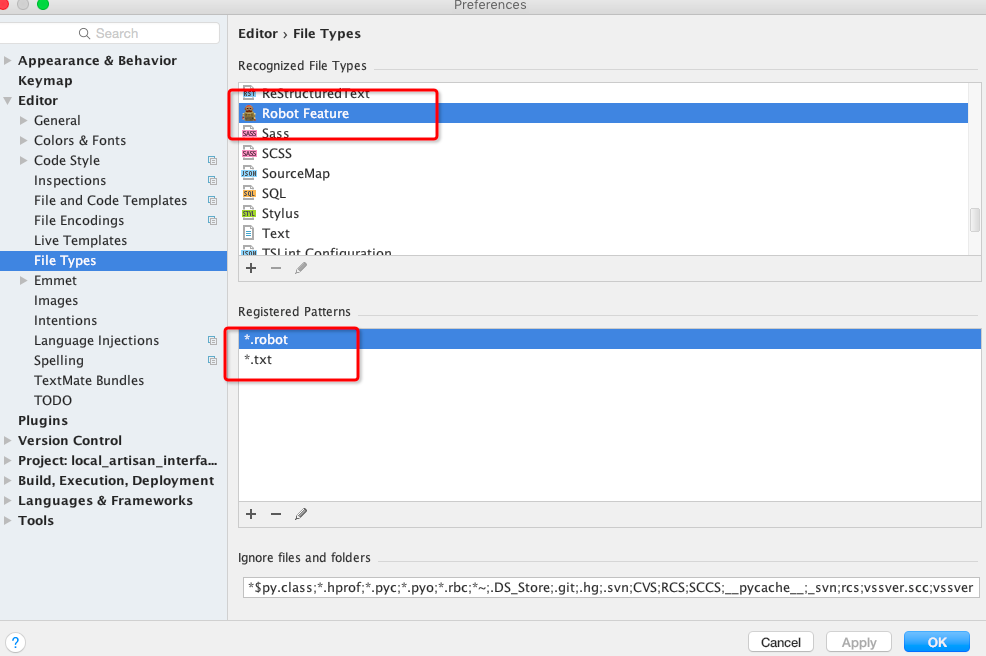
4.2.保存即可。
5.此时可以方便地编写脚本,支持自动补全,关键字跳转等。
执行测试:
1.脚本编写好了,想执行测试怎么办?可以用pybot命令直接在Pycharm的Terminal中执行。
2.也有更方便的办法:不每次输入命令,每次直接在脚本中选择用例或suite直接执行,下面介绍:
2.1.配置选择执行单个case:打开Perferences,在Tools中选择External Tools,点击+号新建,按如下信息配置:
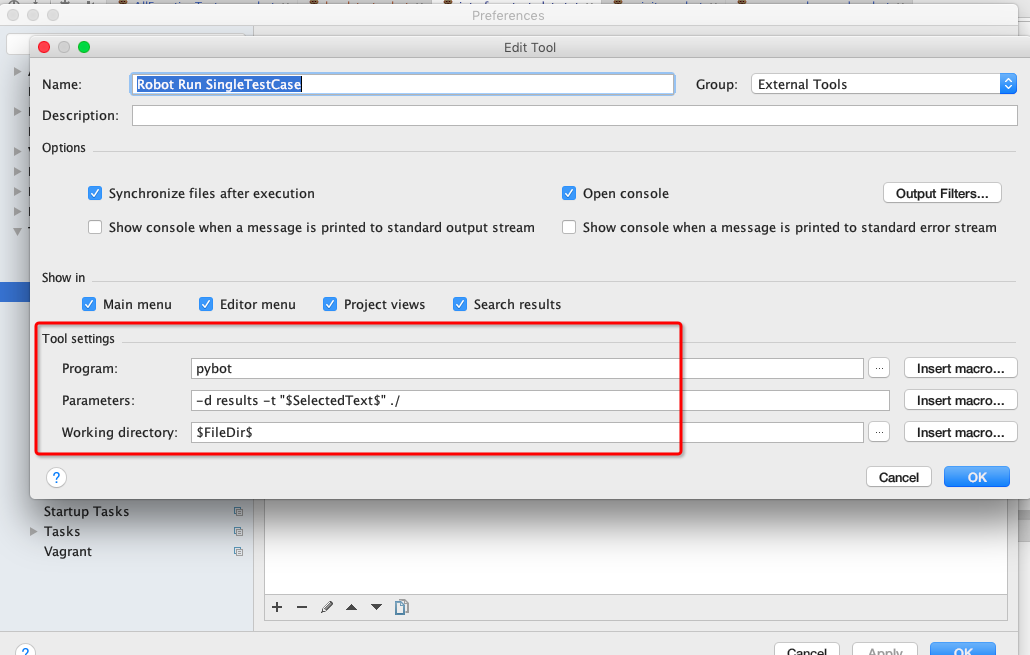 其原理就是执行一个pybot命令,只不过这个命令执行的内容是按照我们鼠标的选择来动态变化的。
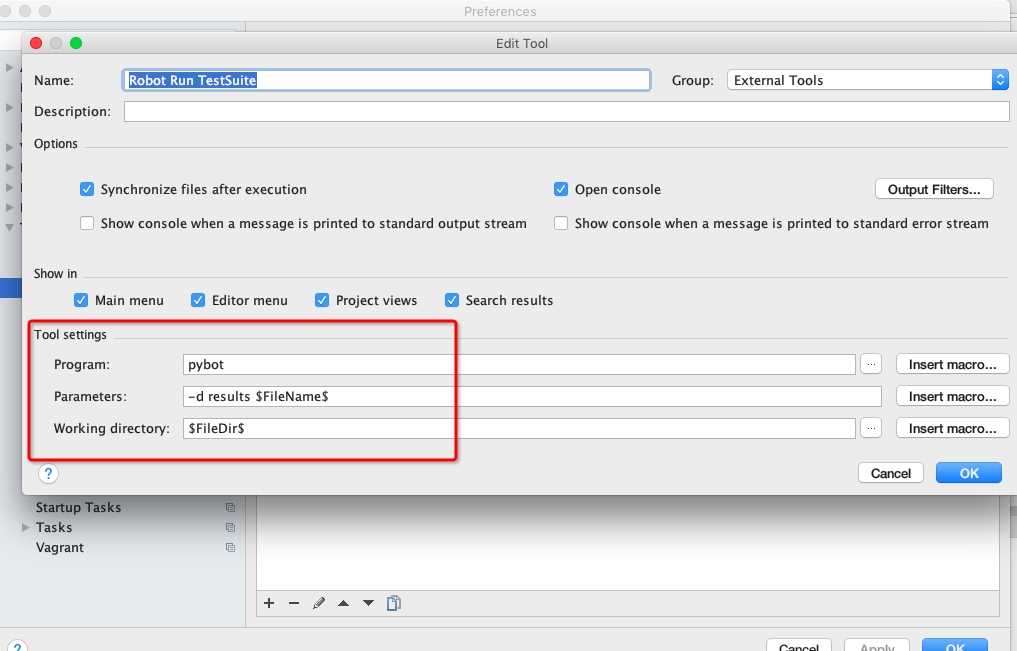
2.2.配置执行testsuite:方法一样,新建一个Tools,配置内容如下:
2.3.配置指令所选Tag,也是和步骤1一样的,只不过把-t换成-i即可。
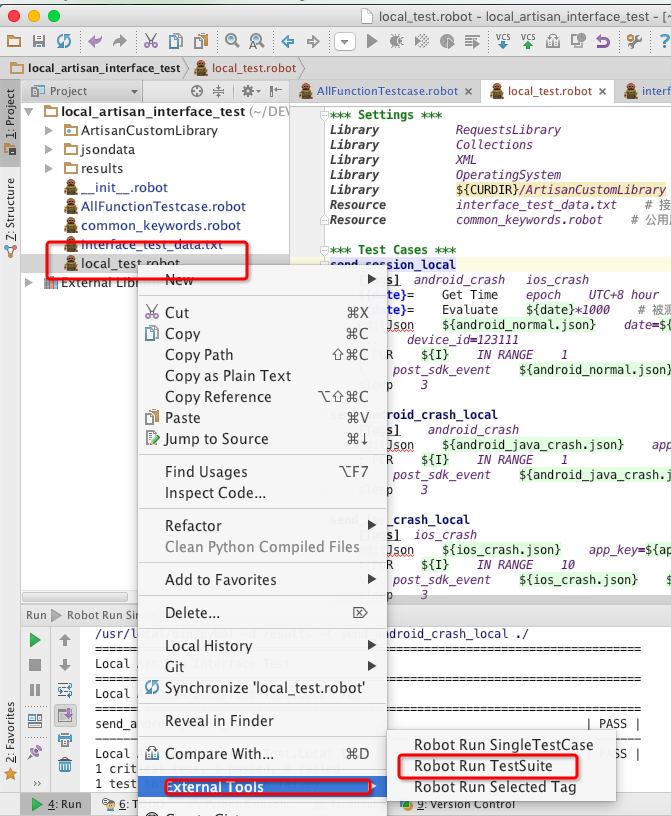
3.使用配置好的tools执行测试:
3.1.如下图,选择一个用例执行:
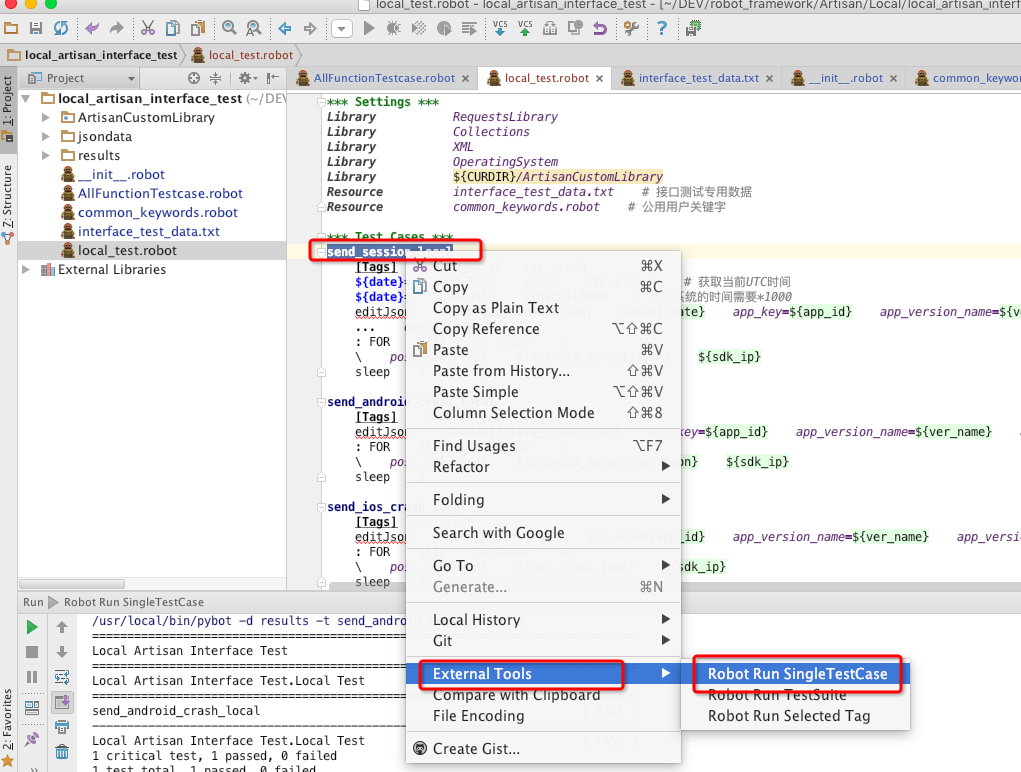
3.2.在testsuite内空白位置或选择该testsuite文件右键执行,即可执行该测试套件: