通过Jmeter监控被测服务器
1.下载JMeterPlugins插件,分两部分:
2.解压JMeterPlugins-Standard-1.3.0.zip中lib/ext文件夹的内容到本地jmeter相应目录:E:\apache-jmeter-2.13\lib\ext
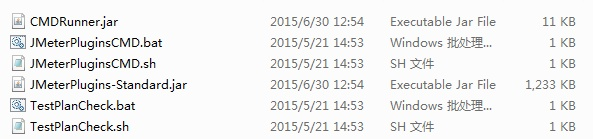 解压 ServerAgent-2.2.1.zip到监控服务器任意目录下,如:/opt/apache-jmeter-2.9/ServerAgent-2.2.1
- 运行以启动服务:
sh startAgent.sh,需要java环境(windows机器执行bat文件即可)
运行成功结果为:
[root@vm-10-154-156-238 ServerAgent-2.2.1]# ls
CMDRunner.jar  lib  LICENSE  ServerAgent.jar  startAgent.bat  startAgent.sh
[root@vm-10-154-156-238 ServerAgent-2.2.1]# sh startAgent.sh
INFO    2016-07-05 23:47:50.438 [kg.apc.p] (): Agent will shutdown when all clients disconnected
INFO    2016-07-05 23:47:50.488 [kg.apc.p] (): Binding UDP to 4444
INFO    2016-07-05 23:47:50.504 [kg.apc.p] (): Binding TCP to 4444
INFO    2016-07-05 23:47:50.507 [kg.apc.p] (): JP@GC Agent v2.2.0 started
-
启动Agent默认的TCP和UDP端口为4444,如果端口被占用,jmeter客户端在请求Agent数据时可能会报“IOException”之类的错误,此时可自定义端口启动:
sh startAgent.sh --tcp-port 4443 --udp-port 4442 -
Agent启动后,若要停止它,需要手动关闭该进程,但是可以设置在jmeter客户端使用完毕后自动关闭,如下:
sh startAgent.sh --auto-shutdown -
可使用
--sysinfo参数,查看更多启动信息
3.修改本地jmeter安装路径中:bin/jmeter.properties 文件:(JmeterPlugins和Thread有关系所以要修改配置文件)
jmeter.save.saveservice.thread_counts=true
4.启动JMeter,在线程组或请求中添加监听器就可以看到多了些jp@gc开头的选项,意味着本地监听插件安装成功了;如果报错,请排除插件版本原因。
5.在jmeter中添加各种监听器:
-
添加路径:线程组 -> 添加 -> 监控
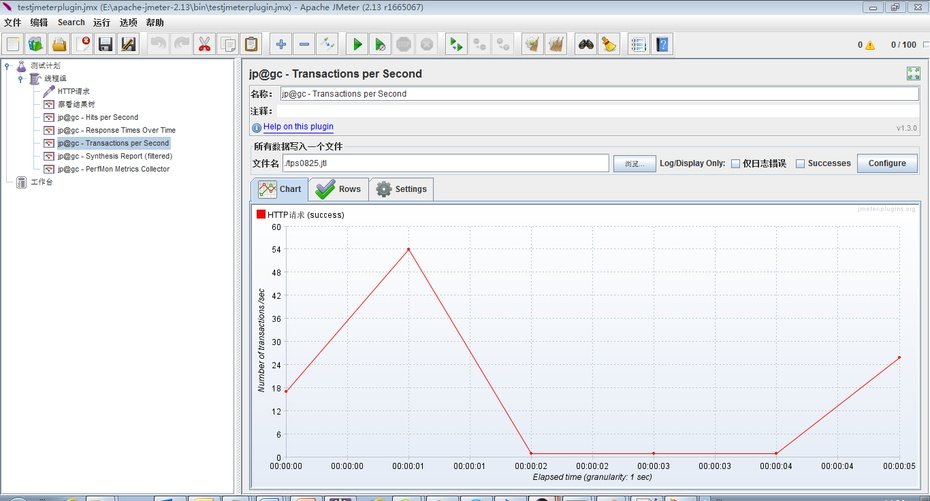
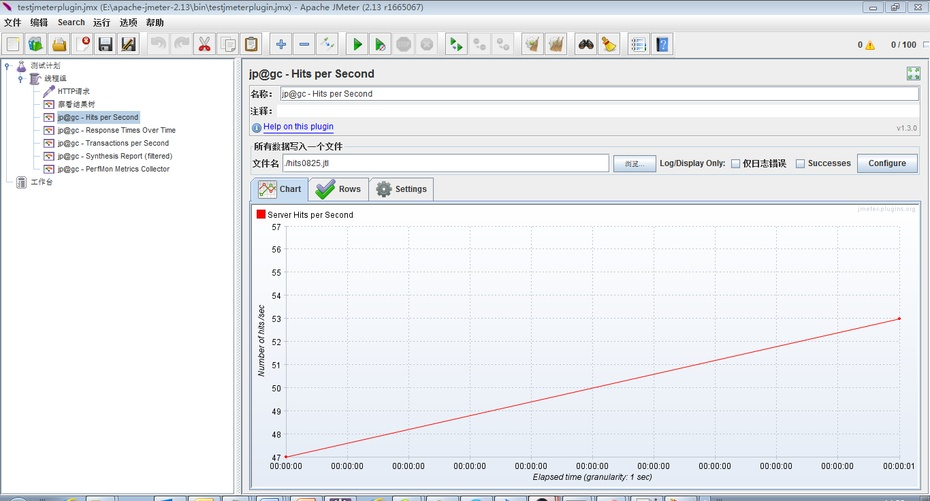
-
监控服务器cup/memory/io/硬盘:选择 jp@gc - PerfMon Metrics Collector

- 注意上面IP为被监控服务器的IP,也就是Agent所在IP;端口为服务器启动Agent时指定的端口,默认为4444
- 如上可添加各项监控指标(cpu等等),每项指标都有单独的配置项(Metric parameter),例如可以设置内存显示为已用内存或剩余内存等。
- (可选)jmeter plugin参数设置,修改bin/jmeter.properties 文件,参数设置见原文
6.OK,开测,试一下效果如何。
部分内容来自网络整理